投稿

ドリップ式2種

コーヒーは透過抽出する 浸け置き式は飽和状態になるので濃いコーヒーは出来にくい。 エスプレッソも透過式といえますが、味わいは別物です。 透明感があり・多彩・繊細なコーヒーの風味を味わいたいなら、現行では ドリップ式( 透過式 ) 以外にはないでしょう。   更に、ドリップ式には 蒸らし式 点滴式 があります。 1.蒸らし式 蒸らしに必要なお湯を一気に入れる 20秒から1分程度時間を置く コーヒー粉への湯の浸透を待ちます。 注湯の速さを調節しながら継ぎ足しで抽出します。 2.点滴式 コーヒー粉に染み込ませるように面全体に点滴します。 点滴は 湯溜まり が出来ないように、湯量を調節します。 浸透の限界を超えるとコーヒー液がカップに滴り落ちてきます。 点滴で必要量の2割から3割程度まで溜める。 あとは普通に必要量を注湯します。 「4」で止めて、そのまま飲むとか、抽出液に直接お湯を加えて好みの味に調節することもできます。 この2つの方式の違いは雑味です。同じコーヒー粉で淹れてみると、 蒸らし式は、薄味で雑味が残る 点滴式は、濃厚でまろやかで雑味も殆ど感じらない この差は明らかで、口に入れた瞬間違いがわかります。蒸らし式は濃く淹れる飲みづらい。ところが点滴式は濃く、ボディーがあり、そして飲みやすいのです。口に入れて転がすと風味や香りが更に広がります。  ペーパードリップでは微粉があると、どうしても目詰まりがおこりやすく、湯溜まりができます。目の荒いものがあればいいのですが。(あるかもしれませんが…)。目詰まりの起きない方法は 粗挽きにする 微粉を取り除く 目の荒いフィルターを使う などが考えられます。ちなみに私は グラインダーはカリタの クリーンカットミル (微粉含有率が低い) フィルターは 丸太衣料のA-1 (透過性能が高い) を使っています。この組み合わせではなんら手を加えなくても点滴式ができます。微粉が少なく粗挽きにしなくても点滴式で抽出できます。他にもあるのかもしれませんが完璧を求めるとキリがありません。 * 他に使っている道具 水差し (必須) その他 (なくてもよいがあれば便利)

ドリップコーヒーの蒸らしは必要?

蒸らし。 蒸らしにやたらと神経を尖らせて、膨らまないとか均一でないとか喧々囂々一喜一憂。 蒸らし20秒とか1分までとか。 誰が決めたものか。 「コーヒー器具の箱に書いてあるから。」 「ネットで見たから」 「蒸らし」をしている間に温度はどんどん下がります。熱いお湯を入れ続けたほうが濃いコーヒーが出来ます。 注湯のスピードを遅らる それだけでよいのです。 点滴すればよい だけです。 したがってドリップコーヒーに蒸らしは絶対必要ではないようです。

カリタ クリーンカットミル 固着解除

イメージ
 固着。 回転部分が固着しているようで、調整レバーを左右に動かない。2台あるので深煎りと中煎りのメッシュ固定で使っていたせいでしょう。しかし年式で構造が変わっているらしくネットで検索してもよくわからない。 かといって40年近く使ったので、カリタに修理を依頼すると高額工賃、部品交換、或いは買い替えになるでしょう。ダメ元でチャレンジしてみます。もちろん自己責任で。 全く動かないので荒療治します。(必ず電源は抜いておきましょう) メッシュ調節レバーを抜き、その穴にドライバーの先を浅い角度で入れ、ハンマーで叩いて少しずつ回転させ、最終的には、シリンダー(上部の輪っかの部分)を上に引っこ抜く。 コツコツ叩いてココまで浮き上がってきました。(ネジ山が見えている部分が浮き上がった) このネジ山が付いているシリンダーを上に引き抜きます。傾かないよう真っ直ぐに引き上げます。かなり精密に作られていますので慎重に。傾いてしまったら木槌などで軽く叩いて傾きをまっすぐにすると抜けます。 シリンダーを抜いたところ。 コーヒーの油が固まって、こびり着いてます。これでは回転しません。これをきれいに掃除して磨いておきます。 汚れを落とし、シリンダーを戻したところ。油も刺さず、ベアリングもないのに滑るように回転します。 調節レーバーが入るネジ山は 叩いて潰れたので切り直します。ねじ切りをホームセンターで買ってきました。一回り大きく切り直して新サイズのボルトにするか、既存の調節レバーを使いたいなら、同じ大きさのネジ穴を新規に切り直します。 ねじ切りのネジ穴にホームセンターで買ったボルトをレバー代わりに。必要十分。

CamHi Gメールで画像送信

イメージ
アプリパスワードが肝 防犯カメラで動体検知撮影。 すべての動画をチェックするのは時間がかかり面倒。 CamHiには 「画像をメールで送信」 という機能があります。 動体検知した瞬間の写真をメールで送信してくれます。メールで写真をチェックするだけなら時間もかからず簡単です。使わない手はありません。 ところが。 このメール設定がうまく行かない。 CamHiの設定が間違っているのか。 「GmailはだめだがYhooなら出来る」 などのお説も試してみたがうまく行きません。 根本的に何かが間違っている。 しかしCamHiは詳しいエラーメッセージも出してくれず、…ふぅ。 2段階認証プロセスを使っていたから? 私はGmailで 「2段階認証プロセス」 を設定しています。これが怪しいと気づく。 人間ではないCamHiが2段階認証プロセスをクリアー出来る筈もない。 幸いgooglにはアプリ専用の秘策があります。 Googleのアプリ認証システム。 「このアプリが・・・するのを許可しますか?」 とか言う、あれですよ。そこをクリアしてくれるのが グーグルの「アプリパスワード」 これがワンタイムパスワードの代わりをしてくれます。 アプリ パスワードでログイン(googleのヘルプページ) の手順に従って16桁のパスワードを入手しておきます。 カメラの設定(歯車アイコン)から 「動体検知アラームの動作」→ 「画像をメールで送信」 カメラの設定に戻って→「メール送信」を選択。 googleで入手しておいた 16桁のアプリパスワード をコピペで「パスワード」に入れます。(件名は任意です) 「ユーザー名」「送信先アドレス」「送信元アドレス」はすべて自分のGmailアドレス「xxx@gamail.com」をフルで入れました。 入力したら 「テスト送信」 で確認します。私の場合は「OK」などのメッセージなど、ウンともスンとも言いませんでしたが、受信メールを確認すると画像は ちゃんと送らて来ていました。結果、めでたしで(^o^)/。 iPhone夜モードの画面です。iPhoneの場合は画像をクリックすれば拡大表示、PCなら画面の大きさに合わせて大きく表示されるようです。 ※ googleではセキュリティー上、アプリパスワードの使用を推奨して...

Jumper EZbook X3 買いました。

イメージ
新品最低価格が欲しい! EXCEL,AXESSが動けば良い 確定申告と事務処理はMacだけでは難しいWindowsも使わなければならないという現状がある。 MacBook Air (13-inch, Mid 2011) にVmware FusionでWindows7をいれて使っていたが遅くなってきた。8年も使っているので色々と垢が溜まってきたのかも。 Vmware Fusionの更新料・Windows7が終わる・Windows10が2万円前後 MacとWindowsのマシンを分離したほうが安上がりで作業効率もあがるかも知れない。 確定申告だけならクラウドアプリでも出来るが地方税eLTAX,PcddeskなどはMacはない 今どきのWindowsマシンは如何程のものかAmazonでチェック。なんと 2万7千円弱(windows10込) 。さすがいうか、中国はすごい。しかし、ホシ5つのレビューは怪しげな日本語がほとんどで「AmazonsChoice」も全く信用できない。ヤラセ感満載。実際に購入した人のサイトのレビューを信じて、 買ってしまった。 実際のスペック 実際にインストールしてからシステムのスクショです。 「Intel Apollo Lake N3350クアッドコア、最 大2.4GHz」 と有りましたが。 こうしてみると「Celeron  N3350」ということですか ね。Amazonを見たら、タイトルはCeleronに変わってました。この辺も中国製あるあるでしょうか。 大きさ・形 MacBook Air (13-inch, Mid 2011)より一回り小さい Macと同じ総アルミボディー。 見た目は同じ工場の製品かと思えるほどにソックリ。悔しいけれど国産のWindowsマシンよりはカッコイイ。 内蔵されたWindows10をセット。すべて言いなりにセッティング。 キーボード配列は106に設定して、おまけのシートをのせる。のせるだけだがパーフェクトな出来栄えで、ずれたりもしないので装着していることを忘れてしまう。 キーボードカバーを取るとこんな感じ。 リターンキーは右端にして欲しかった(T . T) 重さ 実測 1259グラム。 ...

クロネコ「配達日・時間指定 保管中」って何?

イメージ
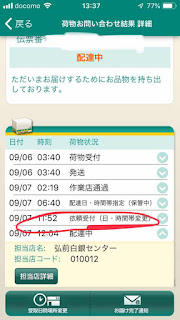
クロネコヤマトのアプリです。待ちどおしくて、つい配送状況をチェックしてみる。すると、 「配達日時間指定保管中」 の表示が。更に、明日の配達になってる….。なんで? 此方では日付指定しなかったのに、Amazonで指定したようです。 保管しているクロネコさんに電話してみた 一応クロネコさんに電話で聞いてみたところ、直ぐに配達してくれると言うことになりました。そして クロネコヤマト公式アプリ をチェックすると、 写真赤丸のところが 「… 保管中 …」から「 依頼受付 …」 に変わりました。荷物も間も無く届きました。 言ってみるもんですね。 追記 2020年11月30日 「Amazonプライム無料お急ぎ便」を使うと日付指定になっているような気がして、通常配送に変えてみた。身に覚えのない「日付指定」はなくなったように思おいます。通常便が遅いということも無いような気がします。日付指定がないということは早く着く可能性もあると思います。 正確な配達を望むなら「Amazonプライム無料お急ぎ便」で 「保管中」が気になる人は通常の配達の方がいいのでは 追記 2020年8月20日 うっかりお急ぎ便でオーダーしてしまったようで、また「保管中」になっていた。集配所が近所なので、軽い気持ちで引き取りに行った。ところが事務系のマダムが荷物を探すのに結構時間掛かりました。直接行く場合は電話してから行かないと時間がかかることも覚悟。できれば電話して行くほうがベター m(_ _)m。

Blogger 投稿にクイック編集アイコンが表示されない

イメージ
「クイック編集の表示・非表示」 自分のサイトを見ていて修正したい記事を見つけたら、クイック編集アイコンからダイレクトに記事を編集できたら便利ですよね。 投稿にクイック編集アイコンが表示されている 投稿にクイック編集アイコンが表示されていない (投稿の設定で、使用中のテーマにこの機能がない場合は「クイック編集を表示」にチェックが入らないようです。) 「クイック編集を表示」にチェックは入っている場合 「クイック編集を表示」にチェックを入れているにも関わらず、投稿にクイック編集アイコンが表示されない場合。私はひとつの解決方法を見つけました。 ググってみると、 「.com」と「.jp」のリダイレクトがどうとか cssを追加変更とか etc…。 何をやってもだめ。 私はMacなのでブラウザは Safari を使ってます。 BloggerといえばGoogle。Googleといえば Chrome 。 ブラウザをChromeに変える 試しにChromeで自分のサイトを見てみると ご覧の通り。既にでてますね、編集アイコン。 SafariではXで Chromeは◯ で初めから表示されていたということです。(T_T)。 私のように記事数が千前後ある人はChromeを使えば編集したい記事を見つけたらその場で編集出来ます。(^o^)/ 追記 2020年10月8日 Bloggerの殆どのtemplateで「クイック編集ボタン」のチェックボックスがクリックできないようです。私は外部の無料templateを使っています。 iPhoneのChromeでも編集ボタンが表示されなくなりました。不便です〜(T_T) 追記 2019年9月9日 「Microsoft Edge」でも表示されます。今のところSafariとFirefox以外はOKのようです。