投稿

水出しコーヒー器はコレ

イメージ
 1980年からコレ ユニオン・STMの30人用。どちらも現在は製造していないバブルの忘れ形見。 このタイプは、大まかに言うと上から順番に 水を入れる部分 コーヒー粉を入れる部分 コーヒー液が溜まる部分 の3部構成。細かく言うと 点滴速度の微調節ができる フィルターを変えられる 各部に蓋があること(防虫) 付属のガラスフィルターや紙フィルターは詰まりやすい。  水出しコーヒーは文字通り水で抽出するので、じっくり 時間を掛けて透過抽出 しないと香りだけの薄いコーヒーになります。 浸け置き式(コーヒー粉と水を一緒に入れておくタイプ)はすぐに飽和状態になって吸水・排液が進みません。定期的にかき混ぜれば良いのでしょうが、それは作業効率が悪く現実的ではありません。 40年も使っているとガラス製品なのでコスったりブツケたりで細かいところでは原型をとどめていません。4台在ったものも、使える部品をムリヤリ組み合わせ、今では2台しか使えません。 上部の水を貯めるところはSTM社のマーク ガラス製のフィルター(ガラスの粒子を固めた)が付属していますが目詰まりするので使っていません。コーヒーの粉自体が底の方ではフィルターになるので詰まりやすいのです。そこで粉を支えるだけの、取っ手を外した茶こしを使っています。コレは大当たりですこぶる好調。深みのある濃厚な味わいになります。 現行は茶こしフィルター。 コーヒー粉を入れるシリンダーもひび割れてテープでグルグル巻 番号が在っている点滴ノズルはコレ1つだけ。 サーバーの方は合致するものがないので接着剤を充填して固定です。蛇口から出すのではなく別のコーヒーサーバーなどに移し替えて使っています。 こちらはユニオン製。「Union N U-C30型」と読みとれます。 シリンダーの先も欠落しています輪ゴムを糸で縛って落下をしのいでいます。 サーバーの蓋は大きさが合うのは中央に穴を開けた「Hero」のジャムの蓋です。 口の部分は粉々。接着+ビニールテープで補強しています。此処はなるべく手で持たないようにしています。 こうまでして使い続ける理由は、ひとえに 理想の透過抽出 に近いからです。他に売ってないもんですから。(^o^) 以下の動画は実際に私がセッティングしたものです。

ドリップコーヒー(透過抽出)

イメージ
ドリップコーヒーとは透過抽出  上から下へ時間差を作る 下の図のように注湯は数段階に分けて注ぎます。 すると、①で吸湯・排出されたコーヒー液は②〜③で吸液・廃液を繰り返し④で最も濃厚になって抽出される。 この①〜④の繰り返しを適量まで続けます。 実際にはこれ程はっきりと区別されているわけではなく、作業としては少しずつ時間を欠ける注湯となります。私は 点滴注湯 をしています。 湯量多めで注湯回数を細かく分けていれると下の図のように3層に分かれてしまいます。底に微粉が詰まり抽出が途中でおわっ。特にペーパーフィルター(濾紙)で起こりやすい現象です。 これを避けるには コヒー豆を荒く挽く コーヒー粉を目の細かい篩(ふるい)にかけ微粉を取り除く 注湯を区切らず、ドリッパー内を掻き混ぜないようにする ネルフィルターのような荒いフィルターを使う。 などの方法が考えられます。実践的なのは4番めのネルフィルターです。個人的には 丸太衣料のA-1フィルター を使っています。片面起毛のネルに二割のポリエステルが使われています。もっと透過スピードを上げたい方は同サイトに両面起毛(起毛が増えて織り込み綿が薄くなります)もあります。

USB Type-C 対応アダプタでApple USB SuperDriveが使えない?

イメージ
対応アダプタ購入 コレが、   コレになったら、 コレが使えなくなった。 Apple USB SuperDriveはType-Cで接続できない。 で、 Mac対応アダプター 買って接続しました。 ところが、SuperDriveはウンともスンとも言いません。 USB-Cアダプタが「Apple USB SuperDrive 非対応」だった。 画面の右上にメッセージ 「 USBアクセサリに電源が必要です 」 と表示され、使えない。 Mac対応買った のに...。USB-Cアダプタなら何でもいいというわけでは無いのですね。(T_T) Amazonの商品説明をよく見るとずっと下の方に 「非対応機種: Apple USB SuperDrive」 ガッツリ記載ありますね〜 USB-C対応のアダプターも1種類ではないのですね。勉強になりました。 なんかくやしいのでご本家の「AppleSuperDrive」のサイトをもう一度見てみると、 システム条件 以下のコンピュータに対応しています。 *Apple USB SuperDriveは、光学式ドライブを内蔵していないMac(2008年以降のモデル)に対応します。 *MacBook、MacBook Air、USB-Cポートを搭載したMacBook ProのモデルでApple USB SuperDriveをご利用いただくには、USB-C - USBアダプタ(別売り)が必要です。 とあります更にご本家の引用ですが、 Apple USB SuperDrive を接続する方法 Apple USB SuperDrive について、対応している Mac と接続方法をご案内します。 互換性を確認する Apple USB SuperDrive  は、2008 年以降に発売されたモデルのうち、光学式ドライブを内蔵していない Mac で使えます。 SuperDrive を接続して使う SuperDrive を使うには、 Mac の USB-A ポート * に接続し、ディスクを挿入します。 SuperDrive のアルミニウムの筐体が上向きになっていることを確かめてくださ...

突然起動しないMac。原因はSSDだった

イメージ
AmazonでUSBアダプター付きSSD買いました MacBook Air (13-inch, Mid 2011)のSSDがイカれたようで、再起動しても途中でとまっているようで終わりません。起動オプションから色々やってみてわかったのはDisk(SSD)を認識出来ないよう。SSDの故障と断定しました。  今どきは工具までコミコミのUSB用セットが売られています。お高めですが、これを買いました。  やり方は色々あるのでしょうが、不具合が出たときの入れ替え・やり直しの手間を最小限に抑えようと、いきなり新しいSSDを内蔵純正SSDと入れ替えるところからスタート。 新しく購入したSSDをMacに入れて起動 → 親ディレクトリからまるごとフォーマットします→ フォーマットしたSSDに更にOSをインストール。 OSインストールが完了→外付けUSBアダプタに古い純正SSDを入れチェック修復。 修復した純正SSDをMacに戻して起動。 Time Machineからバックアップを復元。 以上、作業の流れ・手順です。  何故また古い純正SSDを戻したかというと、Time Machineからの復元をしたかったから。全く同じハード・システム・OSでないと認識されないようで、 「このMacのバックアップは見つかりません」 となってしまいました。そこで純正SSDを外付けアダプターに入れて修復してから、Mac内に戻すという手順でTime Machineから復元できました。  SSDが完全に壊れてしまっていたら、Time Machineからの復元は無理でしょう。新しいSSDを内蔵にして、iCloudからの復元で我慢するしかなさそうです。 2020年9月 追記 しばらく使っていなかった。新型MacBook Airを購入していたのでそちらがメインになってしまいました。久しぶりに起動したら、またまた途中で終了してしまいます。起動できません。こうなると単にSSDの故障とは言えないような気がします。2011年型この辺で諦めたほうが経費節約になるのかもしれませんね。

35年前のドアクローザーは交換できる?

イメージ
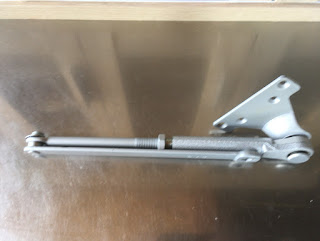
玄関ドアのドアクローザーがオイル漏れ。 35年強つかっているのでドアのオイル漏れ が進むとどうなるかというと、閉じるときブレーキが掛かりません。もの凄い音を立てます。 「ドーン!!!」 と毎回雷でも落ちたようです。 そのまま、もう10年以上放ったらかし。慣れると閉めるときは静かに手を添えるように習慣ついています。 現在の私は完全無職。 時間はたっぷりあるのでいよいよ交換することに。ホームセンターでは 「交換用ドアクローザー」 というものがあったのですが、店員さんに聞くと、どれでも合うというわけではなく、取り付け穴の位置が合わないと難しいと言われました。私の家のものと同メーカーのものは売り場にはありません。Amazonで同じメーカーの同じタイプのものと思われるものを購入。 同メーカーだから上手くいく筈? ところが、これも現実はきびしい。 アームが合わない。 アームの開き角度がぜんぜん違うので取り付け不可能。35年の歳月は無視できない。 上の写真が今買ったほう。2本のアームがピッタリ閉じています。このままではドア枠に届きません。 古い方は関節があるので、多少取り付け穴の位置が離れていても角度に融通がきくタイプ。(昔の商品は良かったのね〜。) 新しい方は関節がないので上下に開かず平行固定。(正確な穴あけが必須…) 取り付け用の穴をアームとドア枠用・本体とドア用と数個の穴を新しくドリルで開ければ済むことですが厚い金属に穴を開けるのは素人の工作精度では心もとない。新旧合せ技で行くことにする。 本体の 取り付け穴の間隔は完全一致 なのでそのまま着けられました。しかし付属のシルバーネジは長過ぎるので高さが合わず、ドア枠まで届きません。やむを得ず古い方の焦げ茶色のネジを使いました。 結局本体以外はすべて以前のものを使うことに。本体だけシルバーで見た目は変ですが、ドアは手を添えなくても油圧ブレーキが効いて静かに閉まるようになりました。実用的には問題ありません。 追記 2022年 無理な使い方でノイズがバッチん言うので、面倒ですが、ドア枠天側に穴を開け直して同一部品のアームに付け替えました。 スッキリ。スムーズ、 ノイズもないです。

車庫改装 照明・テーブル・カップボードなど

イメージ
ガレージカフェっぽい? ド素人ですからこのぐらい出来ればパーフェクトです。 二人用小テーブル。コロナ対策で、カウンター・テーブルでコーヒーができるまでの待ち席にもなります。 ドリップコーヒーを淹れるカフェカウンター。今の所二人掛け。 道路側。 庭は30坪程度。ハーブ、花、野菜、樹など色々。超ワイルドガーデンです。 最終的にでも5万円はかかってないと思います。端材・有りものを多用しました。 2023年3月3日 追記 あれから3年。色々いじってます。 車庫改装 その他

OSBボード、ハマる気持ちわかります。

イメージ
最低価格で仕上げ不要 石膏ボードは粉が出るしビスは効かないし、仕上げしないと見た目ももう一つ。 一方、OSBボードは9ミリ厚で1,000円前後と、個人で加工できる板材としては最も低価格ではないでしょうか。  私の様なDIY初心者でもカットしてネジ止めするだけで、なんとなく出来たっぽい仕上がりになります。「自分はできる男」と勘違いしてしまう んですね。  壁材は勿論、天井収納やテーブル小物にもそのまま使えます。どんどんエスカレートとしてしまいそうです。 ソーホースにコースレッドで垂木と固定してテーブルに。 スチールラックに箱状に作った天板をのせカウンターテーブルに。 箱状の天板を被せているだけなので持ち上げてティッシュBoxを逆さに入れています。使いやすく、視線は真横以下でないと見えないので気に入ってます。 OSBは自然で複雑な表面が持ち味です。 妻に言われてトイレに花棚を。箱状にすると立派に見えます。 壁材としてもそのまま使えます。壁紙も塗装も不要です。 (その気になれば塗装も可能ですが) 長所 使いやすく低価格。 カットしてビス止めするだけ。仕上げ不要。 塗装もできる。 短所 外装材には使えません。雨など、水を吸うと膨らんだり崩れてしまいます。 木ネジは効きにくいので下地に垂木などが必要。 接着剤で固めてあるので内装に使うときは「F☆☆☆☆」以上を購入します。 他には、色目の明るい暗いを見分けて買います。部屋の雰囲気が変わります。