投稿

サンプルロースター分解 内側は油でベトベト?

イメージ
ユニオンサンプルロースター 分解 2ヶ月使ったので掃除したほうが良いかなと分解することにしました。恐らく、中はススやら油やらでモソモソ・ギトギトかもしれません。 T型レンチ(ソケットサイズ:17mm) 道具はコレのみで分解できます。豆の投入口から中を見ると中心奥にナットがある。それをT型レンチで外すだけ。組み立てはその逆。 1.中心のナットを外します。 因みに戻すときはレンチの中にナットを入れておくと奥まで届きます。 2.反時計回りでハンドルを外します。 3.ハンドルが外れると、反対側の鋳物が外れます。 順に並べてみました。下の写真の、 左の上が芯棒で左の下が回転ハンドル 中央の4つが上下の蓋とドラム2個 右がT型レンチ です。実に良くできています。シンプル・イズ・ベストの極みです。半永久的に故障もしないでしょう。 外見だけでは本当に2重なのか疑わしかったのですが、紛れもなく2重ドラムです。内外の感覚は8mm程。8mmの空気層がある。 これがこのロースターの肝です。 直火が触れない、 直熱にも触れない 熱気焙煎を実現するわけです。  意外なことにドラム内側はピカピカでした。投入口の蓋は多少変色してますが肝心の胴体はピカピカ。豆が回転しているので常に磨かれているようなものなのかしら?。 下手に磨いて傷を付けないほうが良さそう。なにもせずに元通りに組み立てました。 2020年9月9日 追記 1年ほど使ったら、内側は油だかススだかでカッチカチの膜が出来ていました。スチール束子や研磨剤などでこすってみましたが簡単には落ちません。空焚きしたらパリパリ割れて剥がれるかもしれません。月イチで磨いたほうがいいようですね。(T_T)
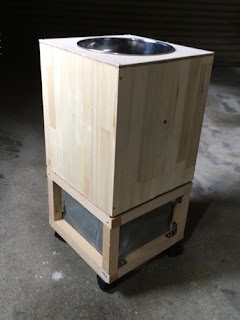
吸い込み式 冷却機  作りました

イメージ
ドライヤーや扇風機ではチャフが飛び散ります。なんとかならないかなぁ。 冷却機 3ステップ ステップ1.吹き上げ式 簡易型 比較的安価なサーキュレーターを使います。(使わなくなった家電に選ばれそう) 上にザルを乗せて(サイズがドンピシャ!) 風力十分で、機能的にはこれで全く問題ない。秒単位で冷たくなります。欠点はチャフが舞い上がります(T_T)。 手網焙煎の豆量200g程度でチャフはあまり気にならなかった。ところが手回しロースターになって一焙煎500gとなると、かなり盛大に舞い上がります。全身かぶります。これはなんとかしないとまずい。 ステップ2.吸い込み式 板で箱を組み、中にサーキュレーターを逆さにして入れる。(真上からの映像) 焙煎豆を受けるザルがハマる大きさに天板に穴をあけます。(ザルはユニオン・サンプルロースターに付属のもの) すっぽりハマって効率よし。 底板にもサーキュレーター用穴を開け空気を噴射。百均のキャスターを付けて移動可能に。 今までのザルでは側面から空気が入り込み豆を通過する空気が少ないので効率が悪い。 冷却用のザル(左)はサイドがステンレスで底面だけが金網になっている。 これでチャフの舞い上がりがなくなりました。(^o^)。 しかし、このままでは床に溜まる。ホウキで掃くか集塵機で吸い取るか。まだ手間がかかるなぁ。 ステップ3.チャフ取り付き分割型 3cm角の安価な角材を組んで、網戸用のネットをタッカー(百均)で内側に止める。その上に冷却器を乗せる。チャフが溜まったら上の冷却箱を下ろせばチャフを捨てるのは簡単です。理想は引き出し型ですが隙間があるとチャフが漏れる可能性があるのでこれで妥協。 網は風通しが良くて細かいチャフも通さないものを・・・と考えていたら網戸用ネットを思いつきました。小さい虫も通さず涼しい風は通す。 大成功です。\(^o^)/ 下箱はキャスター付きで移動は簡単、底面からも風が抜けます。(真上からの映像) チャフはこんな感じに残ります。実際には一度の焙煎でもっと出ますが、うっかり撮影前に捨ててしまいました(汗)。  因みに、木材とネットはホームセンター、ネジ・タッカー・キャスターは百...

サンプルロースター パンチング有りと無し

イメージ
1. パンチング無し二重ドラム(熱気焙煎) 分解するとこのように、ドラムは2重になってます。 直接火が当たらないので温度上昇には時間がかかります。 メリットは 温度計が使える(ドラム内の温度が測れる) 火力に対する温度変化が緩やか(2重ドラムだから熱伝導に時間がかかる) 多少の蓄熱効果はある チャフが飛び散らない 焙煎中、外気温や風による温度変化は殆どない ぐらいでしょうか。デメリットは 火を消してもすぐに温度が下がらない。火力を上げても即座に反応しない ガスコンロでは熱量に限界があり1ハゼ8分以内でなら200g前後が限界。 300g以上はガスコンロの強火全開でも20分以上は必要。10分以下の焙煎は無理。 外側ドラム→空気層→内側ドラムの順で熱が伝わるので、温度変化には時間がかかります。それを予測したうえでの煎りあがりのタイミングを考慮しなくてはなりません。焙煎後10分経過してもドラム内の温度は100度以上を維持します。火傷や洋服の焦げにも注意が必要です。 2重ドラムで通気性が殆ど無い とうこと。熱し難く冷めにくいのが特徴。 2.パンチング有り一枚ドラム(直火・熱気通過式)  早い話が「 回転式炙り焼き 」です。熱は素通りで蓄熱は不可。ガスコンロの炎がそのまま反映します。中火で200gなら6分程度で、260gなら8分ハゼが来ます。回転数が速いと温度が下がります。回転を止めると勿論焦げます。放置すれば燃えます。風による炎の揺れや、ドラムに風が入るとすぐ温度が下がります。 メリット 火力に対する反応が早い。(蓄熱はゼロ) 二重ドラムに比べて短時間で焙煎できる チャフがドラムの中に溜まらない デメリット ザルのように素通し。熱気が溜まらない。 温度計は上昇か下降か一定かの傾向判断としてなら使えるが、通過する空気の温度しかわからない チャフがパンチングの穴から出てコンロや周囲に散らばる 豆の温度と通過する熱気の温度はイコールではない。風が吹いたら火力が変わる。豆の温度を測る手段がない。焙煎の再現性を上げるには風対策と火力と回転数の安定が必要(困難)。これは一番の欠点でしょう。  温度測定は、非接触型(※1)の温度計で豆の表面温度を測ることが可能なら希望がないわけではない。しかし、右手でドラムを回し、左手でレーザーを豆に当てる...

SLODA 交換用バッテリー MacBook Airにいれてみました

イメージ
Appleでは相手にしてくれない MacBook Air (13-inch, Mid 2011)。 今回は5年を過ぎているので既に保証の対象外でバッテリー交換は出来ないとショップに突っ返された。(新型を買えということ?)。  やがて電源に接続したまま使っていても、次々とエラーや予想外のことが起き出しました。ストレスピーク。駄目元で代替バッテリーをアマゾンで購入。 自力で つまずいたところ Youtubeなどネット情報で 底蓋をあけ→バッテリーを外す ここまでは誰でも出来そうです。私も難なく出来ました。躓いたのは 本体とバッテリーを繋ぐソケットの外し方。  DosV機なら基盤をイジることも多かった私ですが、Macは素人が蓋を開けた痕跡が見つかると「改造」とみなされ修理もしてくれない。緊張します。隙間にドライバーを入れてみたり指で摘んで持ち上げてみたり・・・。根本的に間違っていたのは鉛直方向で上に持ち上げようとしていたこと。Youtubeでも複雑な説明が多かった。 白丸のところが接続されている部分 画像のツマミ(純正は透明)を手前に引くだけ。入れるときは水平に押し込むだけ。机の引き出しと一緒。 黄丸は固定で 白丸を手前に引く 今の所エラーもなく順調。どのくらい持つかは追記でお知らせするつもりです。m(_ _)m

「ページを開けません。多くのリダレクトが発生しています」- iPhone -

イメージ
iPhoneからBloggerにログイン出来なくなった。 出先や休憩時間などに、ふと思いつきブログを修正したいときがある。ところがネットで探した方法やBloggerのヘルプからの端末の認識などを試みるが 「多くのリダレクトが発生しています」 の一点張り。何をやっても駄目。 私が2段階認証をするようになってからのような気もする。唯一ログインできる方法が、 G+を通してログインする 自分のG+の投稿のリンクからBloggerに飛び、記事の一番下の「Blogger」をクリックしてやっとログインできる。回りくどくて面倒。 Chromeからログインする Googleアカウントを通過していることがポイントのよう。そこで、 App StoreからChromeをインストール https://draft.blogger.com/にアクセス すると、普通にログインできました。 ところが。長い記事は、 スクロール出来ない! 画面スクロールに限界があります。途中の行までか編集できない。最下行へ到達すのは不可能。 方法1 ブックマークレットを使う JavaScriptを色々やって…、お気に入りを編集して…、面倒だがやってみた。 編集画面はスクロールするのに、肝心の編集モードになるとカーソルすら見えない。ドラッグがぶっ飛んでしまう。駄目だこりゃ。 方法2 アプリ「Blog Touch Pro」¥600円を入れる を入れてみる。コレは使えるけど、見出しが使えないし、htmlモードも無いよう。 今のところ、消去方ですが「Blog Touch Pro」¥600円かな。設定で日本語表示も出来ますし。 ログイン出来る スクロール出来る 編集出来る で、よしとすべきでしょうね。 追記 2019年3月4日  m(_ _)m 訂正です。見出し使えますね。 文字入力中のメニュー左から三番め 「P」 をタップしてプルダウンメニューを下にスクロールすると見出しタグ出てきます。(チコちゃんに叱られる〜) 追記 2019年3月23日 G+が4月2日で終わるというので、「ユーザー設定→ユーザープロフィール」をG...

ドリップコーヒーが膨らまないのは…

イメージ
ガスの発生が少ないから?! 挽いたコーヒーにお湯を注ぐと全体が膨らみます。コーヒーの膨らみは 豆の膨張とガスの発生 。 自家製一人用フィルター・中煎り14g つまり膨らまないのはガスの発生が少ない。その理由は、 豆が古い。(ガスがはじめから無い) お湯がヌルい。(ガスの発生量が少ない) 豆の挽き方がエスプレッソ用の細かすぎるコーヒー粉を買ってきた(ガスの抜けが早い) 豆の焙煎が浅煎りだ。(ガスの含有量が少ない) と色々あります。一見、YouTubeの動画やお店のプロと同じやり方をしているつもりでも、ドリッパーの中で何が置きているのかまでは分かりません。 失敗する例 ドリッパーを上から見る限り均一にお湯が入ったように見えますが、 湯量が足りない のでガスの発生も少なくなります。 下の図では、白色がフィルター、茶色がコーヒー、朱色がお湯。 均一にお湯が浸透して見えますが湯量が足りない 注湯が乱雑で速すぎたか、中心部から十分浸透してない 最も悪いのは早々とフィルターに直接お湯をかけてしまい、ドリッパーを伝って抜け落ちてしまうこと。コーヒー粉の表面にお湯を載せようとするとこの様になりやすい。 うまく出来ている例 ・蒸らし始めのお湯は細く時間は7秒ぐらいかけ、十分な量のお湯を落とします。すぐに膨らみ1分ほどで中心から凹みます。 この後、凹みがでたら2湯目を始めます。量に関係なく、やはり1分ほどで抽出を終わります。 注湯の秘訣は ・水指しは、注ぎ口がパイプ状に根本から細いものを使う。 ・お湯はコーヒー粉に そっと載せる のではなく 高めの 真上 から垂直に落とす 。 コーヒー粉の厚みのある中心部を狙って真上から落とし、且つ、貫通しないよう徐々に周囲に広げていく。 ドリップポットはこちらの記事も 失敗し難いドリッパーがあります! 横穴式ドリッパーです。お湯を多めに入れても落ちません。必ずモッコリ膨らみます。 透明樹脂なので湯量と 染み込み具合が横から見えます 。 落としても滅多に割れません。 熱伝導率が低いので熱のロスが少ない 横穴ドリッパーはこちらの記事も御覧ください。 膨らむ ≠ 旨い 実は、豆が膨らむ=旨いというこ...

Power nap オンなのにスリープ時に自動バックアップをしない

イメージ
スリープ時にTimeCapsuleに自動バックアップとってるはずが、一ヶ月前から取れていない ようだ。「Power nap オン」なのに。 環境設定→省エネルギー 鍵マークをクリック 一旦全てのチェックをはずしてから「デフォルトに戻す」をクリック 環境設定を閉じて、Macを再起動。 私はこれで直りました。 (このクリーンアップ中… って初めて見るような気がするなぁ) 2018年8月3日 追記 バッテリー関係が怪しい。 試しに、 「バッテリー使用時にPower nap をオンにする」 にチェックをいれる。 深夜にもちゃんとバックアップをとっている。 2019年10月22日 追記 その後また。 バッテリー関連ともう一つWi-Fiも関係ありそうです。VmwareFusionnも何かとネット等を支配したがります。そこで¥26000代の安い Windows10込のマシン をかって、MacからVmwareFusioをアンインストールしたら、動作は非常に安定し、確実にバックアップ取るようになりました。 2019年4月9日 追記 以下のバッテリー交換でこの問題は完結したようです MacBook Air (13-inch, Mid 2011) バッテリー交換 2018年8月2日 追記 暫くしてまたどうも様子がおかしい。確実にバックアップをとっていない。バッテリーアイコンをクリックしてみたら以下のように 「バッテリーの交換修理!」 の表示が。 これが原因かもしれない。